かえろう
|
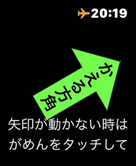
Apple Watch ・高齢者の方に帰る方角を示します ・GPS版とセルラー版のApple Watchで使用可能です |
|
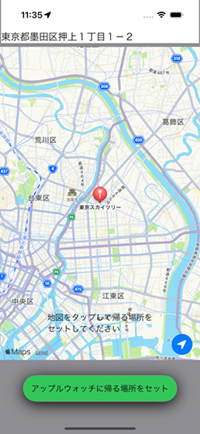
iPhone ・GPS版のApple Watchアプリに目的地を設定する際に使用します(※1)
|
|
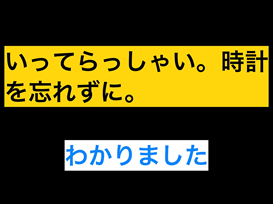
iPad ・高齢者がiPadに近づいたときにApple Watch を付けるのを忘れないようメッセージ表示します(※2) |
|
|
|
※1セルラー版の場合は現在位置を目的地にします |
|
※2高齢者の方の持ち物にBluetoothビーコンを付けておく必要があります |
Overview
「かえろう」 は高齢者の方が帰る場所に戻るのを補助する Apple Watch(GPS版 または セルラー版)向けのアプリです。
こんな用途に
日常生活はある程度普通に送れるけども外出した際にふと帰り道に迷ってしまうことがある、といった軽度の認知症、或いはその兆候のある高齢者の方に Apple Watch を身につけてもらい「かえろう」が指し示す方角を確認してもらうことで、帰る場所に戻るのを補助します。
使用上の注意
Apple Watchで「かえろう」アプリをご利用される場合、以下の点に注意してください。
- Apple Watch は GPS版 または セルラー版 のものが使用でき、GPS機能が必要です。
- 「かえろう」は今いる場所から帰る場所への直線的な方角を矢印で示しますが、ナビのように正しい道順を示すものでありません。場合によっては、矢印の方角に向かって歩いてくと行き止まりだった…ということもあり得るのでご了承ください。
- 「かえろう」の画面を見ながら歩くと、つまずきや転倒, 足の踏み外しなどの危険があります。「かえろう」の画面を見るときは必ず立ち止まって帰る場所の方角を確認するようにして下さい。
最初に行うこと(GPS版 Apple Watchの場合)
まず最初に、以下の手順でiPhoneの「かえろう」アプリからApple Watchの「かえろう」アプリに帰る場所を設定します。
- iPhone の「かえろう」を起動します。初回起動では「”かえろう”に位置情報の使用を許可しますか?」が表示されるので、”アプリの使用中は許可”を選択します。
- 次にApple Watch の「かえろう」を起動します。iPhoneと同様に初回起動では「”かえろう”に位置情報の使用を許可しますか?」が表示されるので、”アプリの使用中は許可”を選択します。
- iPhone の「かえろう」に表示された地図で、帰る場所を表示してタップし、画面下の「アップルウォッチに帰る場所をセット」ボタンを選択します。
- ボタン選択の直後にApple Watchの「かえろう」を確認し、画面下側に帰る場所の住所と現在位置からどのくらい離れているかが
(例)東京スカイツリー
ここから直線で123メートル
のように表示されれば、帰る場所の設定は完了です。2行目の「ここから...」が表示されない場合は、位置情報が認識できていないので、前述の位置情報使用許可の再確認を行なってください。
- なお、Apple Watch に帰る場所を一旦設定すると、Apple Watch の「かえろう」アプリを再起動した場合でも設定は保持され続けます。
最初に行うこと(セルラー版 Apple Watchの場合)
まず最初に、以下の手順でApple Watchの「かえろう」アプリに帰る場所を設定します。
- Apple Watch の「かえろう」を起動します。初回起動では「”かえろう”に位置情報の使用を許可しますか?」が表示されるので、”アプリの使用中は許可”を選択します。
次に「帰る場所を設定して下さい」とメッセージが表示されるので ”現在の場所をセット”を選択します。
- 次に「かえろう」の画面に大きな矢印が表示され、画面下側に帰る場所の住所と現在位置からどのくらい離れているかが
(例)東京スカイツリー
ここから歩いて123メートル
のように表示されれば、帰る場所の設定は完了です。2行目の「ここから...」が表示されない場合は、位置情報が認識できていないので、前述の位置情報使用許可の再確認を行なってください。
- なお、Apple Watch に帰る場所を一旦設定すると、Apple Watch の「かえろう」アプリを再起動した場合でも設定は保持され続けます。
iPadアプリの使い方
- 高齢者の持ち物に Bluetoothビーコンを付けておき、高齢者が外出時に通る出入り口に iPad を置いておくと、iPad にビーコンが近づいた時、かえろうのiPadアプリが「いってらっしゃい。時計を忘れずに。」といったメッセージを点滅表示(下図①)して、高齢者に Apple Watch の装着を促すことができます。
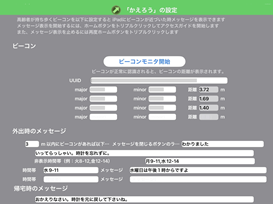
- (Ver 1.3.7 の新機能)iPadアプリのビーコン設定(②)をMac版の「かえろう」アプリ(③)から編集することができます。
|
iPadアプリ |
Macアプリ |
|
|
① メッセージ表示画面 |
② Bluetoothビーコンの設定画面 |
③ Bluetoothビーコンのリモート設定画面 |
|
玄関の下駄箱の上などにiPadを置いておき、高齢者が身に付けたBluetoothビーコンがiPadに近づくと、iPadのかえろうアプリ画面にApple Watch を忘れないよう促すメッセージを表示します。 |
Bluetoothビーコンは最大4つ設定可能で、すべてのビーコンがiPadに近づいたときにメッセージを表示します。 時間帯により表示するメッセージをカスタマイズすることもできます。 |
Mac版の「かえろう」アプリから iPadアプリのビーコン設定を編集することができます。 設定値はクラウド(iCloud)を介して iPadアプリに反映されるので、離れた場所からリモート設定することが可能です。 |
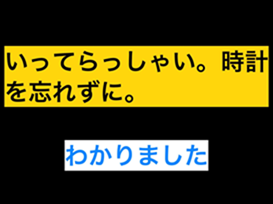
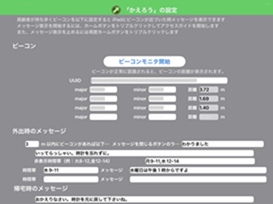
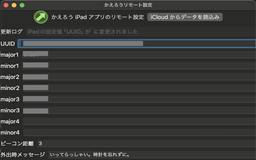
(例)iPad の「かえろう」画面の表示例
使い方のコツ
- Apple Watchの仕様上、一定時間「かえろう」のアプリ画面を操作しないとアプリがロックされ、帰る場所の方角を示す矢印が動かなくなることがあります。この場合、矢印をタッチしてアプリをアクティブにすれば、再び矢印が帰り道の方向を指し示すようになります。
つまり、方角を確認するときは、「かえろう」の画面を見ながら腕を左右に振ってみて、矢印が固まって動かないようであればタッチしてやる...という使い方に慣れる必要があります。
「かえろう」の画面の下には「矢印が動かないときはがめんをタッチして」とメッセージ表示しているので(下図は一例)、高齢者の方にこのメッセージを見てもらいながら腕を左右に振ってみて、矢印が動かないときはタッチするよう説明すると理解しやすいと思います。
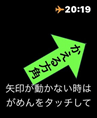
(例)Apple Watch の「かえろう」画面の表示例
- GPS版の Apple Watch と iPhone を同じ AppleID で使用しており、互いに Bluetooth接続しているか、または同じ Wifi機器に接続している場合、iPhone への着信があると Apple Watch でも着信が表示されてしまいますが、高齢者が外出して iPhone や Wifi 機器から離れれば、Apple Watch に iPhone の着信が表示されることはなくなります。距離が離れるまでの間も着信を防ぎたい場合は iPhone の Wifi接続と Bluetooth接続を一時的にオフにするとよいでしょう。
- Apple Watch のデジタルクラウン(本体右上にある丸いつまみ)を押すなどして画面が時計表示になると「かえろう」の画面が裏に隠れてしまうので、時計表示から「かえろう」アプリに戻しやすいように、時計のコンプリケーションに「かえろう」を設定しておくとよいでしょう(下図は一例)。
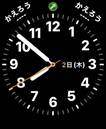
(例)Apple Watch の時計のコンプリケーションに「かえろう」をセットした例
- Apple Watch のデジタルクラウンを押して時計表示にし数秒経った後で「かえろう」の画面を表示すると、画面の下部分に帰る場所の住所と現在位置からどのくらい離れているかが表示され、「かえろう」が正常に動作しているかどうかを確認できます。「かえろう」を高齢者の方に装着してもらう際に実行しておくと安心です。
- Apple Watch を高齢者が持ち歩くときは、Apple Watch に余計な通知が出ないように、Apple Watch の設定(または iPhoneの Watch アプリの設定)で、通知をできるだけオフにしておくことをお勧めします。
- 高齢者にApple Watch を装着してもらうと、万一迷子になった際の発見にも役立ちます。Apple Watch の Wi-Fi 接続またはモバイルデータ通信がONになっていれば、iPhone や Mac の「探す」アプリの「デバイスを探す」でApple Watchを探すことができ、高齢者の位置を特定しやすくなります(周囲に Apple デバイスがありさえすれば、大凡の位置を特定できます)。ただし、Apple Watchのバッテリーが切れると追跡できなくなるので、Apple Watchを装着する前に十分充電しておく、万一迷子になった場合はバッテリー切れの前に発見する、ことが重要になります。
履歴
1.0.0 初版リリース
1.0.1 Apple Watch アプリで位置情報の使用許可が表示されない問題を修正
1.2.6 概要に位置情報の使用許可確認の説明を追記
1.2.7 Apple Watch で目的地までの距離を確認できるようにした
1.2.9 iPhoneアプリに現在位置へのジャンプ機能を追加
1.3.1 Apple Watch セルラー版で帰りのルートを示せるようにした
1.3.2 Apple Watch セルラー版の「帰る場所」設定機能を追加
1.3.3 iPadアプリでビーコンを検出し Apple Watch の付け忘れ防止メッセージを表示する機能を追加
1.3.7 iPad版アプリのビーコン設定をMac版アプリから編集できるようにした
問い合わせ先
watanabeu2work@gmail.com